Eye Contact
Faites regarder votre sujet dans l’objectif après le tournage.
1. Description
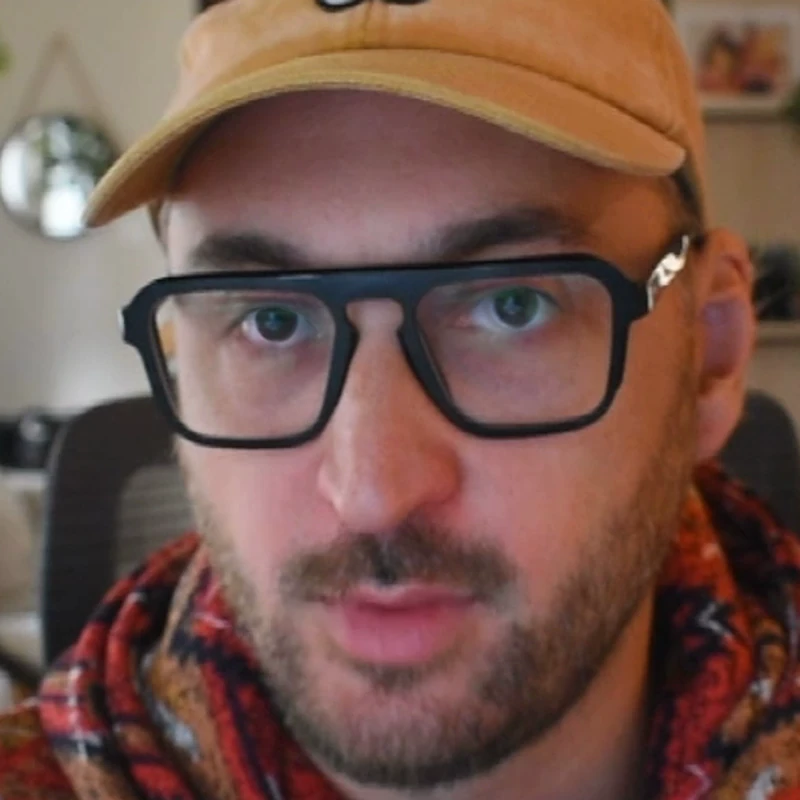
Eye Contact déplace les yeux du sujet pour qu’il regarde dans l’objectif, par exemple quand il lit un téléprompteur, consulte ses notes ou regarde autour de lui. Vous lui donnez une frame où le sujet regarde dans l’objectif, et il reporte ces yeux sur toutes les frames, sans tracking ni masque. Il traite un seul visage par calque: le plus grand dans le cadre.
Pour commencer. Quand vous appliquez l’effet, le footage s’affiche tel quel et toutes les commandes sauf Use Current Frame sont grisées. Placez la tête de lecture sur une frame où le sujet regarde droit dans l’objectif, les yeux grands ouverts, sans clignement, puis cliquez sur Reference > Set Frame > Use Current Frame. Les yeux regardent alors l’objectif sur toutes les frames et les autres commandes s’activent. Dans DaVinci Resolve, connectez plutôt la référence à la deuxième entrée de l’effet.
L’effet prend les yeux de la référence et les cale sur chaque frame: il les déforme selon la pose de la tête, redessine l’iris bien rond là où le regard tombe dans l’objectif, place les paupières à la même ouverture que sur la référence et adapte le tout à l’éclairage de la frame. Chaque frame garde son propre catchlight, les clignements suivent les vrais, et les frames où le sujet regarde déjà l’objectif gardent leurs propres yeux. Cela fonctionne quelle que soit la source: regard baissé vers des notes, iris dans un coin, paupières tombantes. La texture de l’œil vient d’une seule frame: les détails fins paraissent donc moins vivants quand l’angle de la tête ou l’éclairage s’éloigne beaucoup de ceux de la référence.
Configuration requise
- Mac: le modèle de visage s’exécute via Core ML sur le GPU et le Neural Engine. Si Core ML échoue, il s’exécute sur le CPU.
- Windows 64 bits: utilise un GPU NVIDIA (CUDA) s’il est disponible, sinon le CPU.
2. Installation
2a. Baskl installer (toutes les applications hôtes)
Tous les plugins Baskl s’installent avec le Baskl installer. Il configure AI Machine, le moteur local sur lequel fonctionnent les plugins, et place Eye Contact au bon endroit pour After Effects, Premiere Pro, les applications hôtes OFX (DaVinci Resolve, Nuke) et, sur Mac, Final Cut Pro. Fermez vos applications hôtes avant de le lancer.
macOS
- Cliquez sur Télécharger sur baskl.ai, décompressez
Baskl.Installer.zipet ouvrezMac/Baskl Installer.app. Il vous faut un Mac Apple Silicon; sur les Mac Intel, l’installation s’interrompt. - Si macOS le demande, confirmez que vous voulez ouvrir une app téléchargée sur Internet, puis saisissez le mot de passe de votre Mac pour que le programme d’installation puisse écrire dans les dossiers système des plugins.
- Cliquez sur Let's Get Started, sélectionnez Eye Contact dans la liste des plugins et cliquez sur Install. La première installation télécharge aussi AI Machine: comptez quelques minutes.
- Quand Installation Complete s’affiche, redémarrez votre application hôte. L’effet se trouve dans la catégorie Baskl.
Windows
- Cliquez sur Télécharger sur baskl.ai, décompressez
Baskl.Installer.zipet lancezWindows\Baskl Installer.exe. - Cliquez sur Oui quand Windows vous demande d’autoriser l’application à apporter des modifications. Le programme d’installation nécessite des droits d’administrateur.
- Cliquez sur Let's Get Started, sélectionnez Eye Contact dans la liste des plugins et cliquez sur Install. Avec une carte NVIDIA, le programme d’installation choisit automatiquement la version CUDA correspondante. La première installation télécharge aussi AI Machine: comptez quelques minutes.
- Quand Installation Complete s’affiche, redémarrez votre application hôte. L’effet se trouve dans la catégorie Baskl.
- Si aucun visage n’est détecté dans une frame, cette frame reste inchangée.
Activer votre licence
- After Effects / Premiere Pro: dans After Effects, cliquez sur Register en haut de l’effet, dans le panneau Options d’effet (à côté de Reset), collez votre clé de licence et cliquez sur Activate. Dans Premiere Pro, cliquez sur le petit bouton à icône en haut à droite de l’effet, dans le panneau Options d’effet, pour ouvrir la même boîte de dialogue. La licence est enregistrée pour tout l’ordinateur: l’activer dans l’une des deux applications suffit pour l’autre.
- Final Cut Pro (Mac): sélectionnez l’effet dans le visualiseur, cliquez sur Register dans l’inspecteur vidéo, puis saisissez votre clé de licence dans la fenêtre qui s’ouvre. L’effet se trouve sous Baskl dans le navigateur d’effets. La première fois que Final Cut le charge, laissez-lui quelques secondes pour démarrer.
- Resolve / Nuke: cliquez sur Register en haut des commandes de l’effet, collez votre clé de licence et validez. Une fois l’effet activé, le bouton affiche License Info.
- Où trouver votre clé: si vous avez acheté sur baskl.ai, elle figure dans votre courriel d’achat et sous Compte → Mes licences, avec un bouton Copier. Si vous avez acheté sur aescripts + aeplugins, activez le plugin avec l’application aescripts + aeplugins manager, ou collez la clé de votre compte aescripts dans la même boîte de dialogue Register.
- Sans licence, Eye Contact fonctionne en version d’essai: tout est disponible, mais les rendus portent un filigrane tant que vous n’avez pas activé votre licence. L’activation nécessite une connexion Internet, et chaque clé fonctionne sur un nombre limité d’ordinateurs (indiqué sous Mes licences).
3. Paramètres
Help and license
- Help / Contact
-
Ouvre la page de contact Baskl avec la version de votre plugin déjà renseignée.
- Register
-
Resolve: ouvre la fenêtre de licence. Dans After Effects et Premiere Pro, cliquez plutôt sur Options à côté du nom de l’effet.
Look At
After Effects uniquement.
- Look At
-
Choisissez un calque, par exemple un null, et les yeux le regardent au lieu de l’objectif. Seule la position du calque est utilisée, pas ses pixels, et déplacer le calque met à jour le regard. La rotation des yeux est limitée: un calque placé dans un coin du cadre les fait donc regarder vers ce coin. None (par défaut) regarde dans l’objectif.
Reference
Donnez à Eye Contact une frame où le sujet regarde dans l’objectif, et il reporte ces yeux sur toutes les frames. Prenez une frame du même tournage, avec le même éclairage, les yeux grands ouverts, une expression neutre et sans clignement. Une référence venant d’un autre tournage garde son propre catchlight, car les lumières n’étaient pas au même endroit. Tant qu’aucune référence n’est définie, le footage s’affiche tel quel et les autres commandes sont grisées. Dans DaVinci Resolve, ce groupe n’apparaît pas: connectez la référence à la deuxième entrée de l’effet. Sur la page Fusion, pour utiliser une frame du même clip, ajoutez un Time Stretcher sur le clip, réglez son Source Time sur cette frame et connectez-le à la deuxième entrée.
- Set Frame
-
After Effects et Premiere Pro: cliquez sur Use Current Frame pour enregistrer la frame sous la tête de lecture dans Reference Frame.
- Reference Frame
-
La frame de ce calque d’où viennent les yeux. Une fois la référence définie, vous pouvez taper un autre numéro de frame. -1 (par défaut) signifie aucune référence.
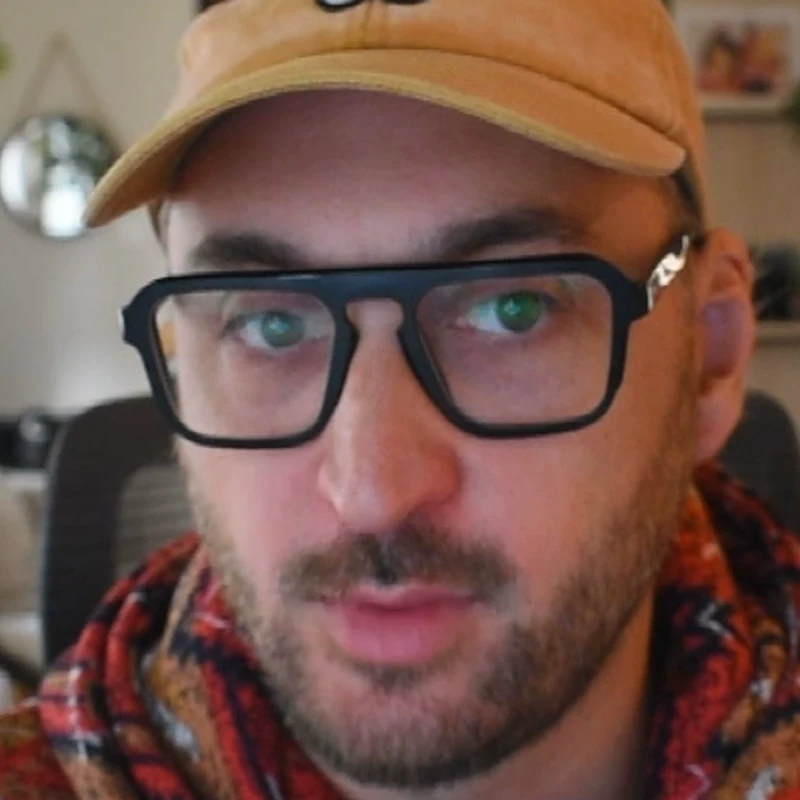
Reference Frame 31, Eyelid Follow 65%. - Reference Layer
-
Un autre calque d’où prendre les yeux, par exemple un arrêt sur image ou une photo de la personne, de n’importe quelle taille. Il a priorité sur Reference Frame et devient disponible une fois Reference Frame défini. Dans DaVinci Resolve, c’est la deuxième entrée facultative de l’effet.
Fine Tune
- Strength
-
Jusqu’où chaque œil se déplace, de sa propre position vers celle de la référence, paupières comprises. À 0%, la frame reste intacte. De 0% à 100% (100% par défaut).
- Eyelid Follow
-
Position de la ligne des paupières, des propres paupières du sujet (0%) à celles de la référence (100%). De 0% à 200% (65% par défaut, car le relèvement complet peut paraître exagéré).
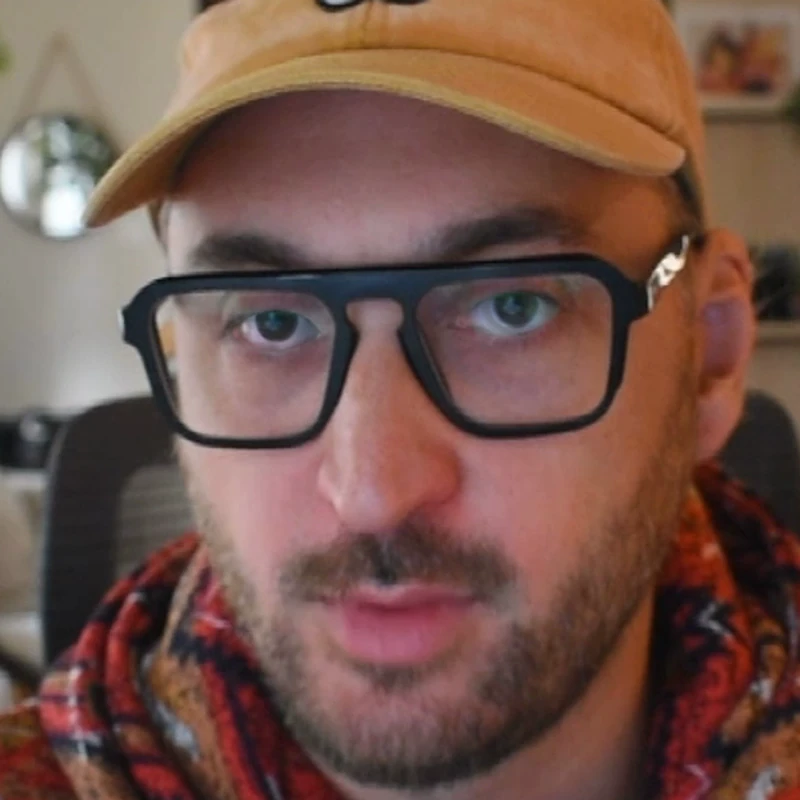
Reference Frame 31. Avant: Eyelid Follow 0%. Après: 65%. - Aim Horizontal / Aim Vertical
-
Déplace le point que regardent les yeux, pour les visages où la cible par défaut, la caméra, ne convient pas. Avec une valeur positive, Aim Vertical fait regarder plus haut. De -100 à 100 (0 par défaut).
- Smoothing
-
Stabilise les points de repère du visage d’une frame à l’autre. De 0% à 100% (83% par défaut).
Output
- Output
-
Ce que l’effet rend.
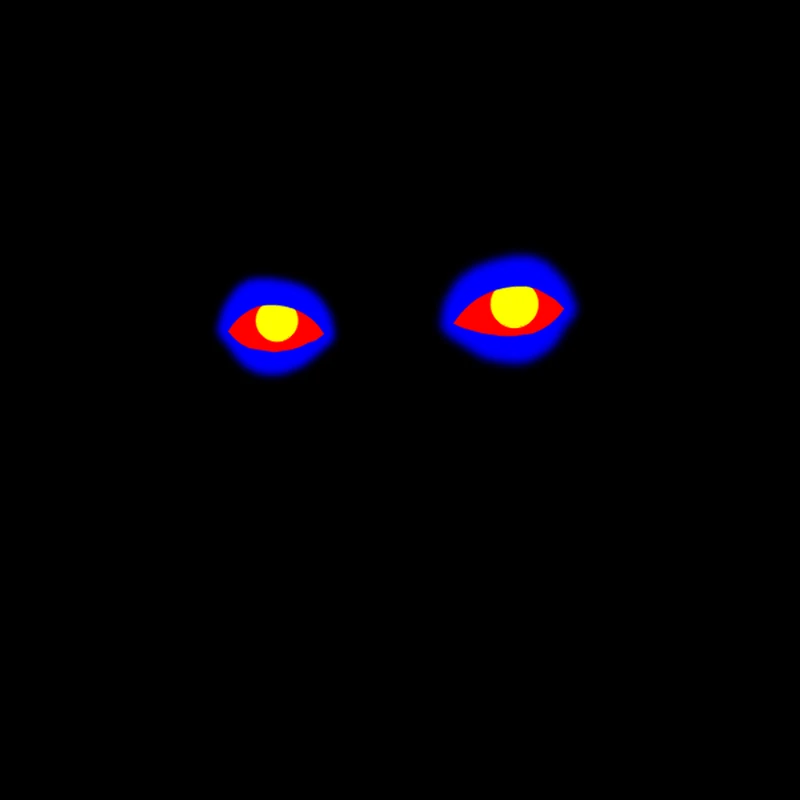
Reference Frame 31. Avant: Result. Après: Mask.