CorridorKey
Un keyer fond vert neuronal, basé sur le projet open source CorridorKey de Corridor Digital.
1. Description
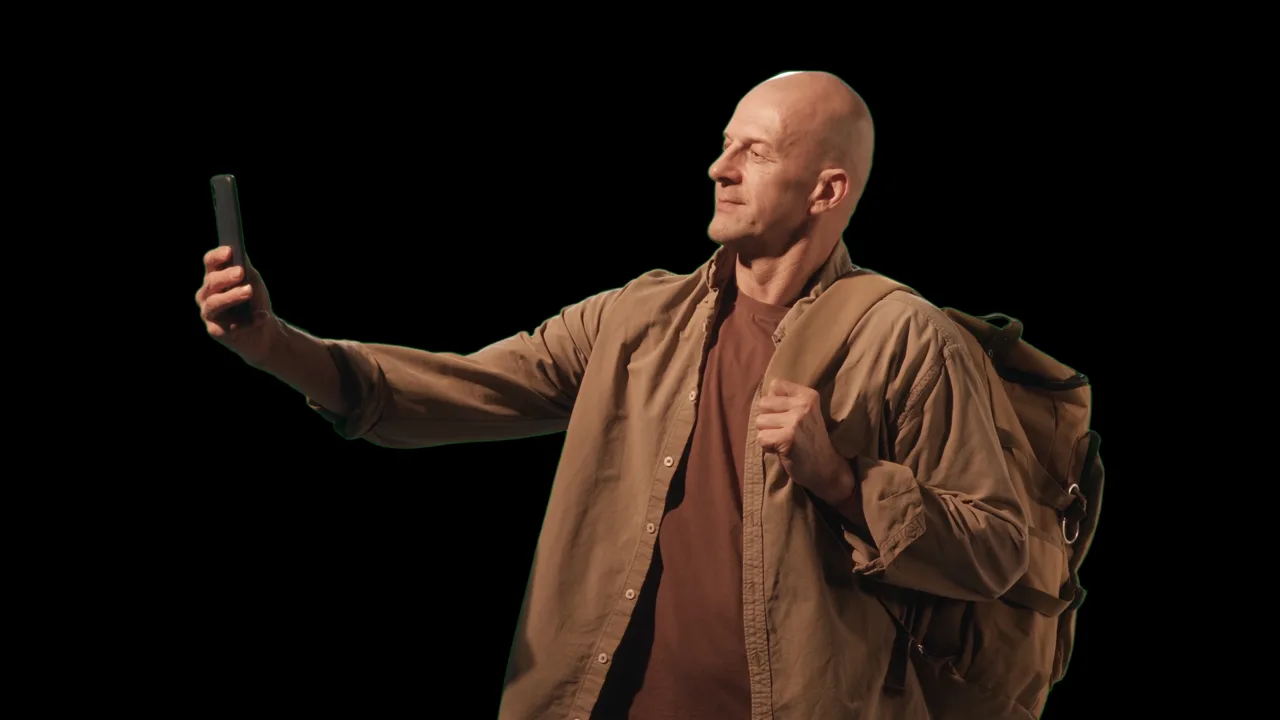
CorridorKey est la version plugin du projet open source CorridorKey de Corridor Digital. Au lieu de vous faire choisir une couleur de key, il utilise l’IA pour séparer le sujet du fond vert tout en gardant des contours doux et détaillés.
Il fonctionne en deux étapes. Il crée d’abord automatiquement un matte approximatif du sujet, ou utilise votre propre Alpha Hint. Le réseau CorridorKey affine ensuite ce matte approximatif pour produire l’alpha final. L’effet s’appelle Corridor Key et se trouve dans la catégorie Baskl.
Modifier Output ou Despill Strength réutilise le dernier key: ces réglages se mettent donc à jour rapidement.
Configuration requise
- Mac: Apple Silicon ou Intel. Utilise le GPU s’il est disponible, sinon le CPU.
- Windows: 64 bits. Utilise un GPU NVIDIA (CUDA) s’il est disponible, sinon le CPU, nettement plus lent.
- La qualité 2048 demande un GPU avec beaucoup de mémoire vidéo.
- Disque: environ 850 MB de modèles d’IA, téléchargés à la première utilisation.
2. Installation
2a. Baskl installer (toutes les applications hôtes)
Tous les plugins Baskl s’installent avec le Baskl installer. Il configure AI Machine, le moteur local sur lequel fonctionnent les plugins, et place CorridorKey au bon endroit pour After Effects, Premiere Pro, les applications hôtes OFX (DaVinci Resolve, Nuke) et, sur Mac, Final Cut Pro. Fermez vos applications hôtes avant de le lancer.
macOS
- Cliquez sur Télécharger sur baskl.ai, décompressez
Baskl.Installer.zipet ouvrezMac/Baskl Installer.app. Il vous faut un Mac Apple Silicon; sur les Mac Intel, l’installation s’interrompt. - Si macOS le demande, confirmez que vous voulez ouvrir une app téléchargée sur Internet, puis saisissez le mot de passe de votre Mac pour que le programme d’installation puisse écrire dans les dossiers système des plugins.
- Cliquez sur Let's Get Started, sélectionnez CorridorKey dans la liste des plugins et cliquez sur Install. La première installation télécharge aussi AI Machine: comptez quelques minutes.
- Quand Installation Complete s’affiche, redémarrez votre application hôte. L’effet se trouve dans la catégorie Baskl.
Windows
- Cliquez sur Télécharger sur baskl.ai, décompressez
Baskl.Installer.zipet lancezWindows\Baskl Installer.exe. - Cliquez sur Oui quand Windows vous demande d’autoriser l’application à apporter des modifications. Le programme d’installation nécessite des droits d’administrateur.
- Cliquez sur Let's Get Started, sélectionnez CorridorKey dans la liste des plugins et cliquez sur Install. Avec une carte NVIDIA, le programme d’installation choisit automatiquement la version CUDA correspondante. La première installation télécharge aussi AI Machine: comptez quelques minutes.
- Quand Installation Complete s’affiche, redémarrez votre application hôte. L’effet se trouve dans la catégorie Baskl.
- Le premier rendu télécharge les modèles d’IA: environ 400 MB pour le keyer, plus environ 450 MB pour le matte approximatif automatique (inutile si vous utilisez toujours un Alpha Hint). Cela peut prendre quelques minutes, une seule fois.
- CorridorKey est proposé à prix libre et ne nécessite aucune clé de licence.
3. Paramètres
General
- Help / Contact
-
Ouvre la page de contact Baskl dans votre navigateur.
- Reconnect
-
Affiché uniquement quand l’effet n’arrive pas à joindre AI MACHINE. Lancez AI MACHINE, puis cliquez sur ce bouton.
Keying
- Mode
-
Comment la frame est envoyée au réseau.
- Alpha Hint
-
Facultatif. Un calque avec un matte approximatif du sujet en noir et blanc (blanc = conservé), qui remplace le matte approximatif automatique. Il doit avoir la même taille que la frame. Laissez-le vide pour que CorridorKey crée lui-même le matte approximatif. Dans Resolve et Nuke, c’est une entrée supplémentaire du node.
- Quality
-
Taille à laquelle travaille le réseau. Plus elle est élevée, plus les détails de contour sont fins, mais le traitement est plus lent et utilise plus de mémoire vidéo.
- Auto Crop
-
Recadre sur la zone autour du sujet avant le key, pour que le réseau consacre sa résolution au sujet. Activé par défaut. Mode Full Frame uniquement.
Output
- Output
-
Ce que l’effet renvoie.
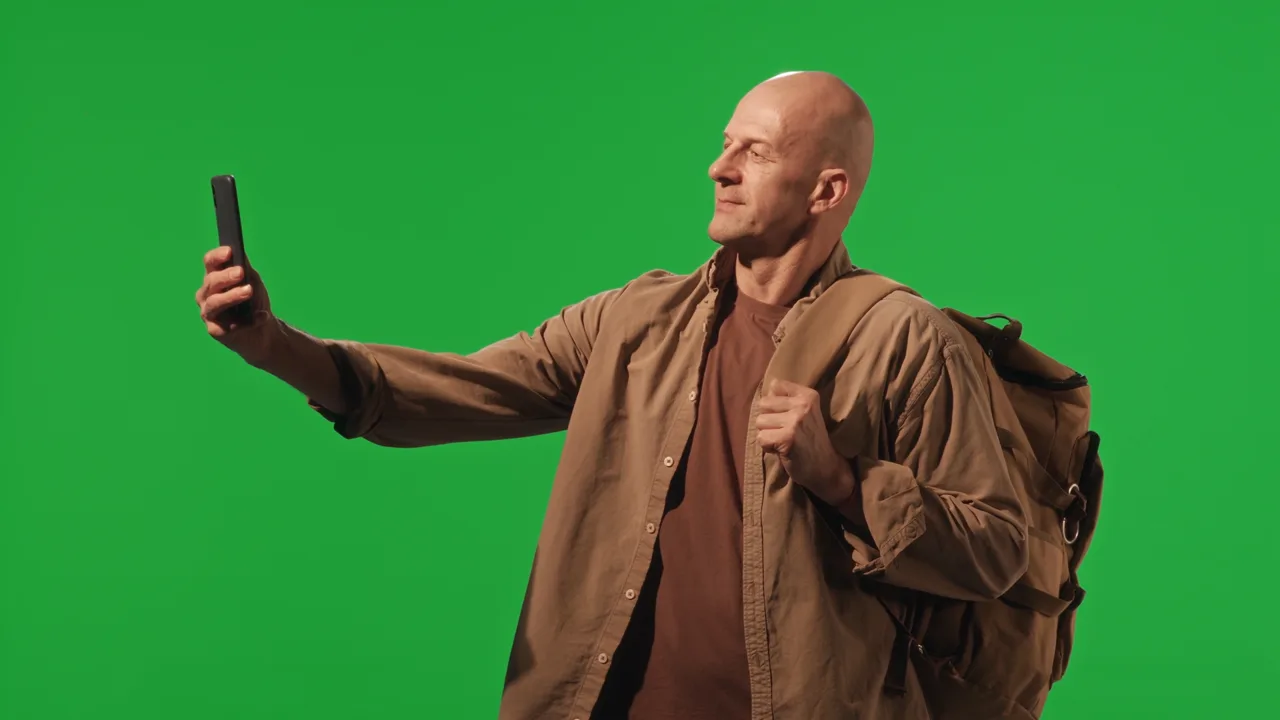
Cutout, affiché ici sur fond noir.

Cutout face à Matte. - Despill Strength
-
Retire le spill vert des couleurs du sujet, de 0 (désactivé, par défaut) à 1 (complet). S’applique à Cutout et Foreground, pas à Matte.
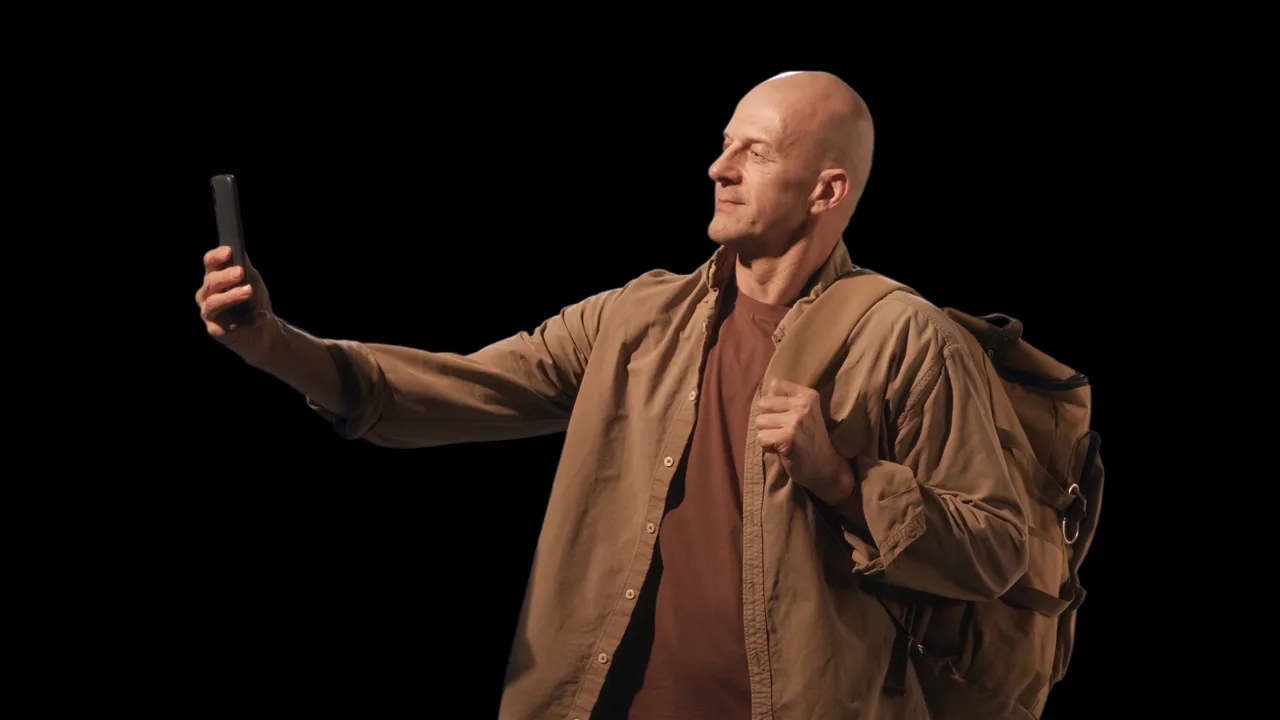
Despill Strength 0 face à 1.