AI Depth Of Field
Un flou bokeh réaliste qui tient compte de la profondeur, trouve votre sujet et fait la mise au point dessus.
1. Description

AI Depth Of Field ajoute une faible profondeur de champ cinématographique à du footage où tout est net. Un réseau neuronal estime la profondeur de chaque frame, et un flou bokeh est appliqué selon la distance de chaque pixel au plan de mise au point: l’arrière-plan, le premier plan ou les deux deviennent flous.
Par défaut, un second réseau trouve le sujet principal et fait automatiquement la mise au point dessus. Vous pouvez aussi faire la mise au point sur un point choisi ou à une distance donnée, appliquer un flou différent devant et derrière, modeler la forme du bokeh et faire briller les hautes lumières. La couche alpha est conservée telle quelle.
Configuration requise
- Mac: Apple Silicon (M1 ou ultérieur), s’exécute sur le GPU. Les Mac Intel ne sont pas pris en charge.
- Windows 10 ou 11, 64 bits: utilise un GPU NVIDIA (CUDA) s’il est disponible, sinon le CPU.
- Le Baskl installer est requis: il télécharge les modèles d’IA (environ 160 MB) et, s’il n’est pas encore installé, le moteur de rendu AI MACHINE.
2. Installation
2a. Baskl installer (toutes les applications hôtes)
Tous les plugins Baskl s’installent avec le Baskl installer. Il configure AI Machine, le moteur local sur lequel fonctionnent les plugins, et place AI Depth Of Field au bon endroit pour After Effects, Premiere Pro, les applications hôtes OFX (DaVinci Resolve, Nuke) et, sur Mac, Final Cut Pro. Fermez vos applications hôtes avant de le lancer.
macOS
- Cliquez sur Télécharger sur baskl.ai, décompressez
Baskl.Installer.zipet ouvrezMac/Baskl Installer.app. Il vous faut un Mac Apple Silicon; sur les Mac Intel, l’installation s’interrompt. - Si macOS le demande, confirmez que vous voulez ouvrir une app téléchargée sur Internet, puis saisissez le mot de passe de votre Mac pour que le programme d’installation puisse écrire dans les dossiers système des plugins.
- Cliquez sur Let's Get Started, sélectionnez AI Depth Of Field dans la liste des plugins et cliquez sur Install. La première installation télécharge aussi AI Machine: comptez quelques minutes.
- Quand Installation Complete s’affiche, redémarrez votre application hôte. L’effet se trouve dans la catégorie Baskl.
Windows
- Cliquez sur Télécharger sur baskl.ai, décompressez
Baskl.Installer.zipet lancezWindows\Baskl Installer.exe. - Cliquez sur Oui quand Windows vous demande d’autoriser l’application à apporter des modifications. Le programme d’installation nécessite des droits d’administrateur.
- Cliquez sur Let's Get Started, sélectionnez AI Depth Of Field dans la liste des plugins et cliquez sur Install. Avec une carte NVIDIA, le programme d’installation choisit automatiquement la version CUDA correspondante. La première installation télécharge aussi AI Machine: comptez quelques minutes.
- Quand Installation Complete s’affiche, redémarrez votre application hôte. L’effet se trouve dans la catégorie Baskl.
- Le premier rendu après l’ouverture de votre application hôte charge les modèles d’IA: il prend donc un peu plus de temps que les frames suivantes.
Activer votre licence
- After Effects / Premiere Pro: dans After Effects, cliquez sur Register en haut de l’effet, dans le panneau Options d’effet (à côté de Reset), collez votre clé de licence et cliquez sur Activate. Dans Premiere Pro, cliquez sur le petit bouton à icône en haut à droite de l’effet, dans le panneau Options d’effet, pour ouvrir la même boîte de dialogue. La licence est enregistrée pour tout l’ordinateur: l’activer dans l’une des deux applications suffit pour l’autre.
- Final Cut Pro (Mac): sélectionnez l’effet dans le visualiseur, cliquez sur Register dans l’inspecteur vidéo, puis saisissez votre clé de licence dans la fenêtre qui s’ouvre. L’effet se trouve sous Baskl dans le navigateur d’effets. La première fois que Final Cut le charge, laissez-lui quelques secondes pour démarrer.
- Resolve / Nuke: cliquez sur Register en haut des commandes de l’effet, collez votre clé de licence et validez. Une fois l’effet activé, le bouton affiche License Info.
- Où trouver votre clé: si vous avez acheté sur baskl.ai, elle figure dans votre courriel d’achat et sous Compte → Mes licences, avec un bouton Copier. Si vous avez acheté sur aescripts + aeplugins, activez le plugin avec l’application aescripts + aeplugins manager, ou collez la clé de votre compte aescripts dans la même boîte de dialogue Register.
- Sans licence, AI Depth Of Field fonctionne en version d’essai: tout est disponible, mais les rendus portent un filigrane tant que vous n’avez pas activé votre licence. L’activation nécessite une connexion Internet, et chaque clé fonctionne sur un nombre limité d’ordinateurs (indiqué sous Mes licences).
3. Paramètres
General
- Help / Contact
-
Ouvre le support Baskl. Nous sommes là si vous avez besoin de nous.
Blur
- Different Radius Near/Far
-
Désactivé: Radius règle le flou des deux côtés du plan de mise au point. Activé: Radius règle le flou devant ce plan et Radius Far le flou derrière. Désactivé par défaut.
- Radius
-
L’intensité du flou (0 à 100, 30 par défaut). Quand les deux rayons sont à 0, le footage passe tel quel.

Réglages par défaut: mise au point automatique sur le sujet, Radius 30.

Radius 30 face à 60. - Radius Far
-
Le flou derrière le plan de mise au point, quand Different Radius Near/Far est activé (0 à 100, 30 par défaut). Grisé dans les autres cas.
- Aspect Ratio
-
La forme du bokeh (0 à 2, 1 par défaut). À 1, il est rond; au-dessus de 1, il s’étire verticalement; en dessous de 1, il s’aplatit jusqu’à former une traînée horizontale.
- Highlight Glow
-
Transforme les points brillants en boules de bokeh lumineuses (0 à 100%, 10% par défaut).
- Quality
-
Le nombre d’échantillons utilisés pour le flou (0 à 100%, 100% par défaut). Une valeur plus faible accélère le rendu, mais le résultat est plus granuleux.
Focus
- Auto Focus on Subject
-
L’IA trouve le sujet principal dans chaque frame et fait la mise au point dessus. Elle choisit l’objet le plus marquant, pas spécifiquement les visages ou les yeux. Activé par défaut; tant qu’il est activé, Focus By Point, Focus Point et Focus Distance sont grisés.
Focus Mask
- Show Focus Mask
-
Affiche où s’applique le flou au lieu du résultat: le blanc reste net, le noir reçoit le flou maximal. Pratique pour régler la mise au point. Désactivé par défaut.
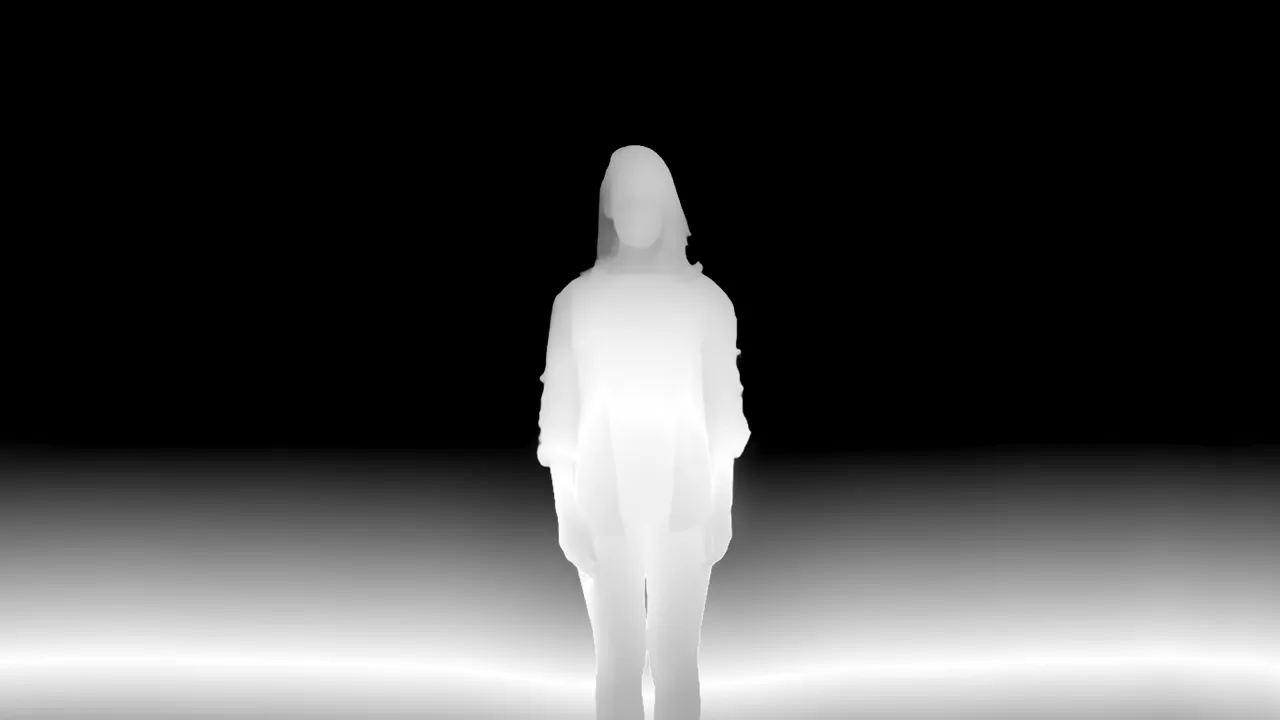
Le masque de mise au point: le blanc reste net, le noir reçoit le flou maximal. - Focus By Point
-
Fait la mise au point à la profondeur située sous Focus Point au lieu d’utiliser Focus Distance. Désactivé par défaut.
- Focus Point
-
Le point de mise au point quand Focus By Point est activé (par défaut: le centre de l’image). Animez-le pour déplacer la mise au point d’un sujet à l’autre.
- Focus Distance
-
L’emplacement du plan de mise au point, de 0 (le plus proche) à 100 (le plus éloigné), 50 par défaut. Utilisé quand Auto Focus et Focus By Point sont tous deux désactivés.

Mise au point automatique désactivée et Focus Distance à 90: l’arrière-plan est net, le sujet devient flou. - Focus Region Size
-
La profondeur de la zone nette (0.1 à 50, 5 par défaut). Une valeur plus élevée garde nette une plus grande partie de la scène autour du plan de mise au point; une valeur plus faible fait monter le flou plus tôt.
Advanced
- Depth Quality
-
La taille (petit côté) à laquelle l’IA analyse la frame, de 1 (256 px, le plus rapide) à 5 (1280 px, le plus détaillé), 3 par défaut (768 px). Une valeur plus élevée donne des contours de profondeur plus propres, mais ralentit le traitement.
- Enable Focus Clarity
-
Réintègre les pixels d’origine, intacts, près du plan de mise au point, pour que le sujet garde tous ses détails. Activé par défaut.
- Focus Clarity Amount
-
La vitesse à laquelle le résultat passe des pixels d’origine au flou à mesure qu’on s’éloigne de la mise au point (100 à 1000, 500 par défaut). Une valeur plus élevée limite les détails d’origine à une zone plus étroite. Grisé quand Focus Clarity est désactivé.