Quick Depth
Des depth maps automatiques à partir de n’importe quel footage, en un clic.
1. Description
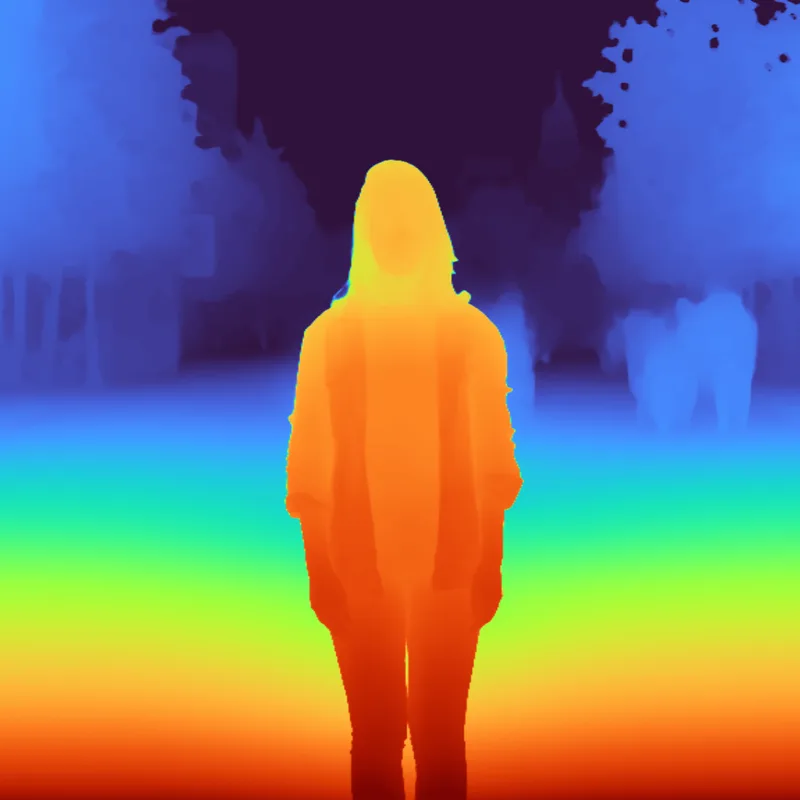
Quick Depth transforme n’importe quel plan ou photo en depth map. Un réseau neuronal estime la distance de chaque pixel, sans aucun réglage: appliquez l’effet et la depth map est là. Servez-vous-en pour ajouter de la profondeur de champ, ou pour créer des mouvements de caméra 3D à partir d’une seule photo.
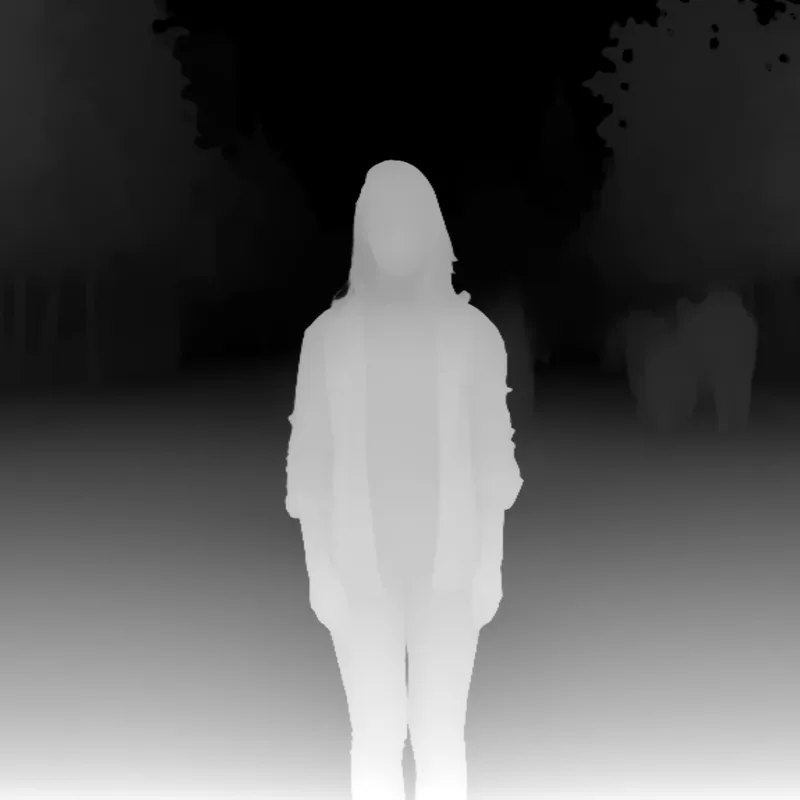
Sortez-la en simples niveaux de gris (le proche en blanc, le lointain en noir) ou avec l’une des cinq colormaps. Quality Boost traite la frame par tuiles pour plus de détail, Time Consistency réduit le flicker entre les frames, et Slicing Mode découpe votre footage selon une plage de profondeur choisie.
Configuration requise
- Mac: Apple Silicon (M1 ou plus récent), tourne sur le GPU. Les Mac Intel ne sont pas pris en charge.
- Windows 10 ou 11, 64 bits: utilise un GPU NVIDIA (CUDA) s’il est disponible, sinon le CPU.
- Le Baskl Installer est nécessaire: il télécharge le modèle d’IA (environ 360 MB) et, s’il n’est pas encore installé, le moteur de rendu AI MACHINE.
2. Installation
2a. Baskl installer (toutes les applications hôtes)
Tous les plugins Baskl s’installent avec le Baskl installer. Il configure AI Machine, le moteur local sur lequel fonctionnent les plugins, et place Quick Depth au bon endroit pour After Effects, Premiere Pro, les applications hôtes OFX (DaVinci Resolve, Nuke) et, sur Mac, Final Cut Pro. Fermez vos applications hôtes avant de le lancer.
macOS
- Cliquez sur Télécharger sur baskl.ai, décompressez
Baskl.Installer.zipet ouvrezMac/Baskl Installer.app. Il vous faut un Mac Apple Silicon; sur les Mac Intel, l’installation s’interrompt. - Si macOS le demande, confirmez que vous voulez ouvrir une app téléchargée sur Internet, puis saisissez le mot de passe de votre Mac pour que le programme d’installation puisse écrire dans les dossiers système des plugins.
- Cliquez sur Let's Get Started, sélectionnez Quick Depth dans la liste des plugins et cliquez sur Install. La première installation télécharge aussi AI Machine: comptez quelques minutes.
- Quand Installation Complete s’affiche, redémarrez votre application hôte. L’effet se trouve dans la catégorie Baskl.
Windows
- Cliquez sur Télécharger sur baskl.ai, décompressez
Baskl.Installer.zipet lancezWindows\Baskl Installer.exe. - Cliquez sur Oui quand Windows vous demande d’autoriser l’application à apporter des modifications. Le programme d’installation nécessite des droits d’administrateur.
- Cliquez sur Let's Get Started, sélectionnez Quick Depth dans la liste des plugins et cliquez sur Install. Avec une carte NVIDIA, le programme d’installation choisit automatiquement la version CUDA correspondante. La première installation télécharge aussi AI Machine: comptez quelques minutes.
- Quand Installation Complete s’affiche, redémarrez votre application hôte. L’effet se trouve dans la catégorie Baskl.
- Le premier rendu après l’ouverture de votre application hôte charge le modèle d’IA: il prend donc un peu plus de temps que les frames suivantes.
Activer votre licence
- After Effects / Premiere Pro: dans After Effects, cliquez sur Register en haut de l’effet, dans le panneau Options d’effet (à côté de Reset), collez votre clé de licence et cliquez sur Activate. Dans Premiere Pro, cliquez sur le petit bouton à icône en haut à droite de l’effet, dans le panneau Options d’effet, pour ouvrir la même boîte de dialogue. La licence est enregistrée pour tout l’ordinateur: l’activer dans l’une des deux applications suffit pour l’autre.
- Final Cut Pro (Mac): sélectionnez l’effet dans le visualiseur, cliquez sur Register dans l’inspecteur vidéo, puis saisissez votre clé de licence dans la fenêtre qui s’ouvre. L’effet se trouve sous Baskl dans le navigateur d’effets. La première fois que Final Cut le charge, laissez-lui quelques secondes pour démarrer.
- Resolve / Nuke: cliquez sur Register en haut des commandes de l’effet, collez votre clé de licence et validez. Une fois l’effet activé, le bouton affiche License Info.
- Où trouver votre clé: si vous avez acheté sur baskl.ai, elle figure dans votre courriel d’achat et sous Compte → Mes licences, avec un bouton Copier. Si vous avez acheté sur aescripts + aeplugins, activez le plugin avec l’application aescripts + aeplugins manager, ou collez la clé de votre compte aescripts dans la même boîte de dialogue Register.
- Sans licence, Quick Depth fonctionne en version d’essai: tout est disponible, mais les rendus portent un filigrane tant que vous n’avez pas activé votre licence. L’activation nécessite une connexion Internet, et chaque clé fonctionne sur un nombre limité d’ordinateurs (indiqué sous Mes licences).
3. Looks
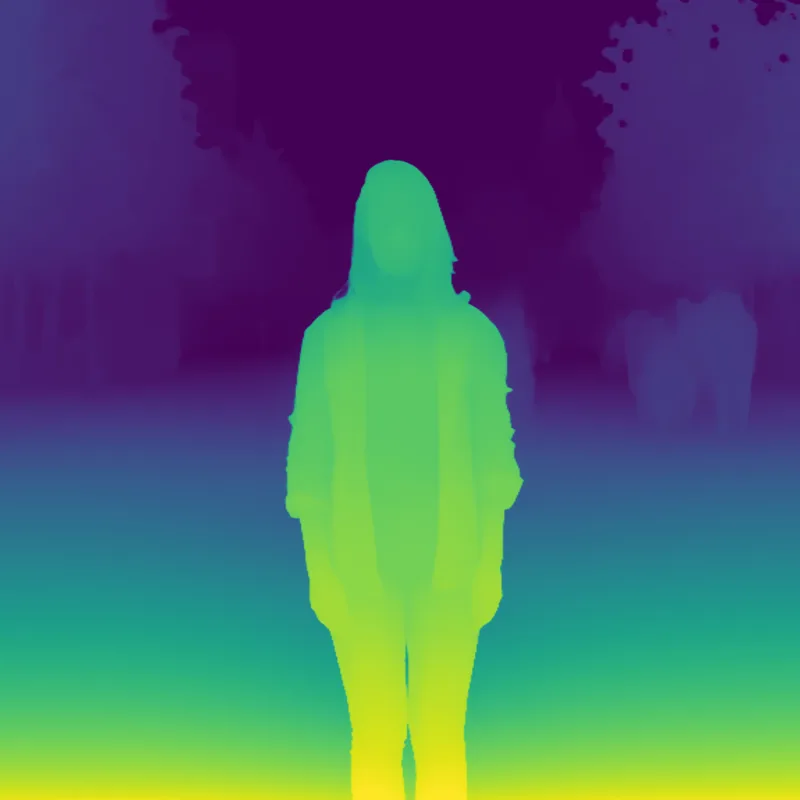
La même frame avec chaque valeur de Colormap.



4. Paramètres
General
- Help / Contact
-
Ouvre le support Baskl. Nous sommes là si vous avez besoin de nous.
- Register
-
DaVinci Resolve et Nuke: active l’effet avec votre clé de licence. Affiche License Info une fois l’effet activé.
Depth
- Quality
-
Taille à laquelle l’IA analyse la frame (côté le plus long). Plus elle est élevée, plus c’est détaillé et lent. 512px par défaut sur Mac, 1024px sur Windows.
- Preserve Ratio
-
Désactivé: la frame est analysée comme un carré. Activé: elle garde ses proportions, avec le côté le plus long à la taille Quality. Désactivé par défaut.
- Quality Boost
-
Découpe la frame en tuiles, passe l’IA sur chacune pour plus de détail, puis les fusionne dans la depth map. Plus lent. Désactivé par défaut.
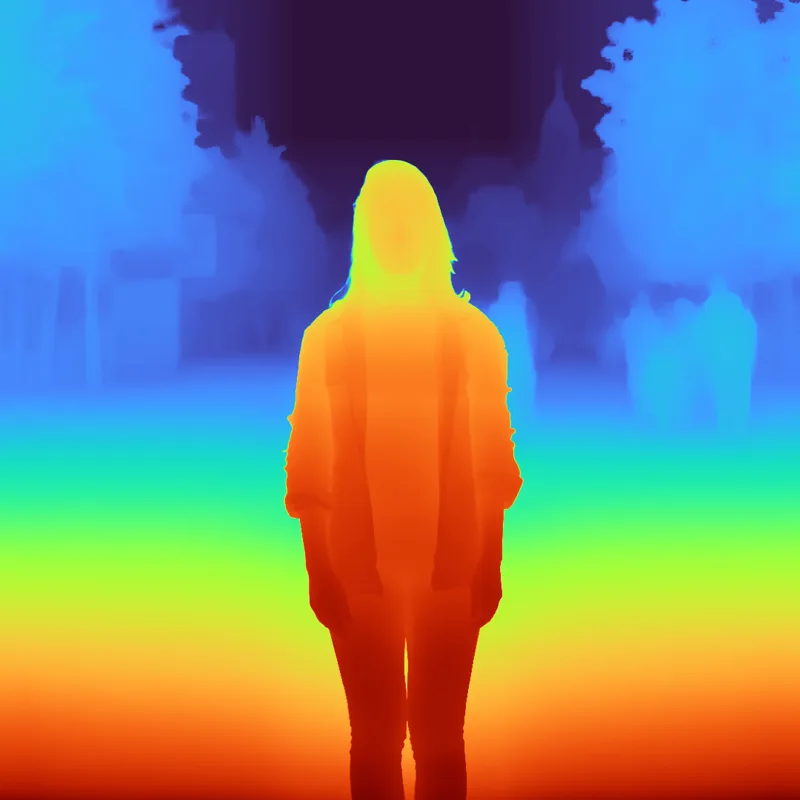
Quality Boost (3 × 3 tuiles) fait ressortir des détails de profondeur plus fins. - Boost Amount
-
Nombre de tuiles en largeur et en hauteur (de 2 à 8, 2 par défaut; 2 veut dire 2 x 2 tuiles). Plus de tuiles font ressortir des détails plus fins, mais c’est plus long. Grisé tant que Quality Boost n’est pas activé.
- Time Consistency
-
Aligne les niveaux globaux de la depth map de chaque frame sur ceux de la frame rendue juste avant, pour réduire le flicker. Il suit l’ordre de rendu: il fonctionne donc mieux quand les frames sont rendues dans l’ordre. Désactivé par défaut.
Slicing
- Slicing Mode
-
Sort votre footage d’origine découpé selon une plage de profondeur: tout ce qui est hors de cette plage devient transparent. Colormap est ignoré tant que ce mode est activé. Désactivé par défaut.

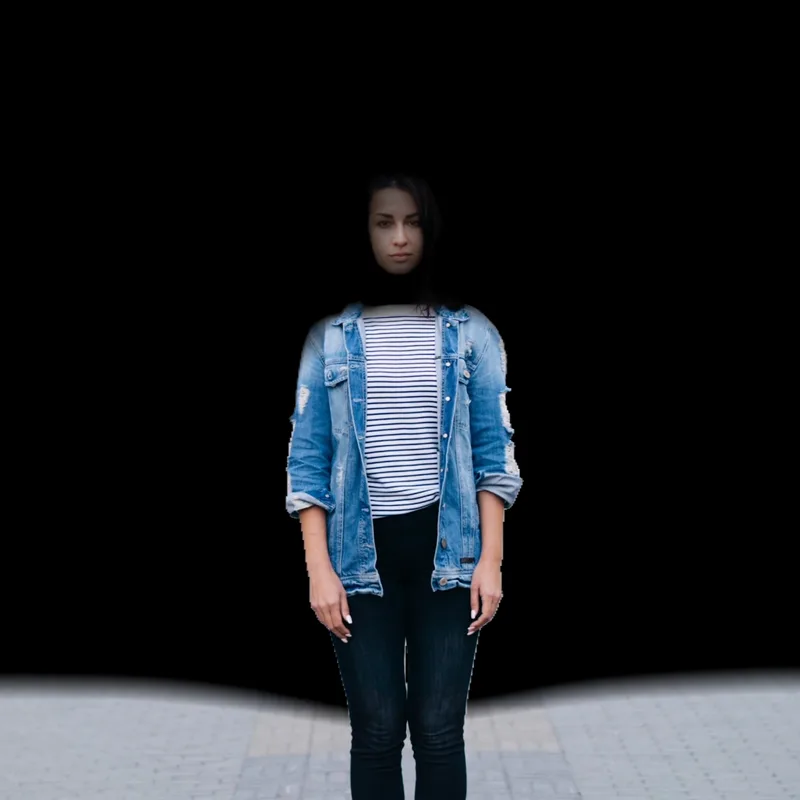
Slicing Mode ne garde que les 30% les plus proches de la scène. - Near
-
Début de la plage conservée, de 0% (le plus proche) à 100% (le plus lointain), 0% par défaut. Affiché quand Slicing Mode est activé.
- Far
-
Fin de la plage conservée, de 0% à 100%, 100% par défaut. Affiché quand Slicing Mode est activé.
- Feather
-
Adoucit les bords de la plage pour que la découpe arrive et parte en fondu (de 0% à 100%, 0% par défaut pour une découpe nette). Affiché quand Slicing Mode est activé.
Look
- Colormap
-
Comment la depth map est colorée.