Quick Matte 2
Suppression d’arrière-plan par IA sur n’importe quelle scène, sans fond vert.
1. Description
Quick Matte 2 supprime l’arrière-plan de n’importe quel plan. Un réseau d’IA repère le sujet sur chaque frame et crée un matte, sans masque, sans roto et sans fond vert.
Pour les contours délicats comme les cheveux, activez Refine Edges: un second réseau de détourage repasse sur les contours du matte. Le mode Patches le fait par tuiles le long des contours, en pleine résolution, pour les plans les plus difficiles. Threshold, Feather et Invert ajustent ensuite le matte final.
Comme tous les plugins Baskl, les modèles tournent en local, sur votre propre ordinateur. L’effet se trouve dans la catégorie Baskl.
Configuration requise
- Mac: Apple Silicon ou Intel. Utilise le GPU s’il est disponible, sinon le CPU.
- Windows: 64 bits. Utilise un GPU NVIDIA (CUDA) s’il est disponible, sinon le CPU, nettement plus lent.
- Le programme d’installation est nécessaire: il télécharge les modèles d’IA (environ 550 MB).
2. Installation
2a. Baskl installer (toutes les applications hôtes)
Tous les plugins Baskl s’installent avec le Baskl installer. Il configure AI Machine, le moteur local sur lequel fonctionnent les plugins, et place Quick Matte 2 au bon endroit pour After Effects, Premiere Pro, les applications hôtes OFX (DaVinci Resolve, Nuke) et, sur Mac, Final Cut Pro. Fermez vos applications hôtes avant de le lancer.
macOS
- Cliquez sur Télécharger sur baskl.ai, décompressez
Baskl.Installer.zipet ouvrezMac/Baskl Installer.app. Il vous faut un Mac Apple Silicon; sur les Mac Intel, l’installation s’interrompt. - Si macOS le demande, confirmez que vous voulez ouvrir une app téléchargée sur Internet, puis saisissez le mot de passe de votre Mac pour que le programme d’installation puisse écrire dans les dossiers système des plugins.
- Cliquez sur Let's Get Started, sélectionnez Quick Matte 2 dans la liste des plugins et cliquez sur Install. La première installation télécharge aussi AI Machine: comptez quelques minutes.
- Quand Installation Complete s’affiche, redémarrez votre application hôte. L’effet se trouve dans la catégorie Baskl.
Windows
- Cliquez sur Télécharger sur baskl.ai, décompressez
Baskl.Installer.zipet lancezWindows\Baskl Installer.exe. - Cliquez sur Oui quand Windows vous demande d’autoriser l’application à apporter des modifications. Le programme d’installation nécessite des droits d’administrateur.
- Cliquez sur Let's Get Started, sélectionnez Quick Matte 2 dans la liste des plugins et cliquez sur Install. Avec une carte NVIDIA, le programme d’installation choisit automatiquement la version CUDA correspondante. La première installation télécharge aussi AI Machine: comptez quelques minutes.
- Quand Installation Complete s’affiche, redémarrez votre application hôte. L’effet se trouve dans la catégorie Baskl.
- Le premier rendu charge les modèles d’IA: il prend donc plus de temps que les suivants.
Activer votre licence
- After Effects / Premiere Pro: dans After Effects, cliquez sur Register en haut de l’effet, dans le panneau Options d’effet (à côté de Reset), collez votre clé de licence et cliquez sur Activate. Dans Premiere Pro, cliquez sur le petit bouton à icône en haut à droite de l’effet, dans le panneau Options d’effet, pour ouvrir la même boîte de dialogue. La licence est enregistrée pour tout l’ordinateur: l’activer dans l’une des deux applications suffit pour l’autre.
- Final Cut Pro (Mac): sélectionnez l’effet dans le visualiseur, cliquez sur Register dans l’inspecteur vidéo, puis saisissez votre clé de licence dans la fenêtre qui s’ouvre. L’effet se trouve sous Baskl dans le navigateur d’effets. La première fois que Final Cut le charge, laissez-lui quelques secondes pour démarrer.
- Resolve / Nuke: cliquez sur Register en haut des commandes de l’effet, collez votre clé de licence et validez. Une fois l’effet activé, le bouton affiche License Info.
- Où trouver votre clé: si vous avez acheté sur baskl.ai, elle figure dans votre courriel d’achat et sous Compte → Mes licences, avec un bouton Copier. Si vous avez acheté sur aescripts + aeplugins, activez le plugin avec l’application aescripts + aeplugins manager, ou collez la clé de votre compte aescripts dans la même boîte de dialogue Register.
- Sans licence, Quick Matte 2 fonctionne en version d’essai: tout est disponible, mais les rendus portent un filigrane tant que vous n’avez pas activé votre licence. L’activation nécessite une connexion Internet, et chaque clé fonctionne sur un nombre limité d’ordinateurs (indiqué sous Mes licences).
3. Paramètres
General
- Help / Contact
-
Ouvre la page de contact Baskl dans votre navigateur.
- Reconnect
-
Affiché uniquement quand l’effet n’arrive pas à joindre AI MACHINE. Lancez AI MACHINE, puis cliquez sur ce bouton.
Matte
- Output
-
Ce que l’effet renvoie.

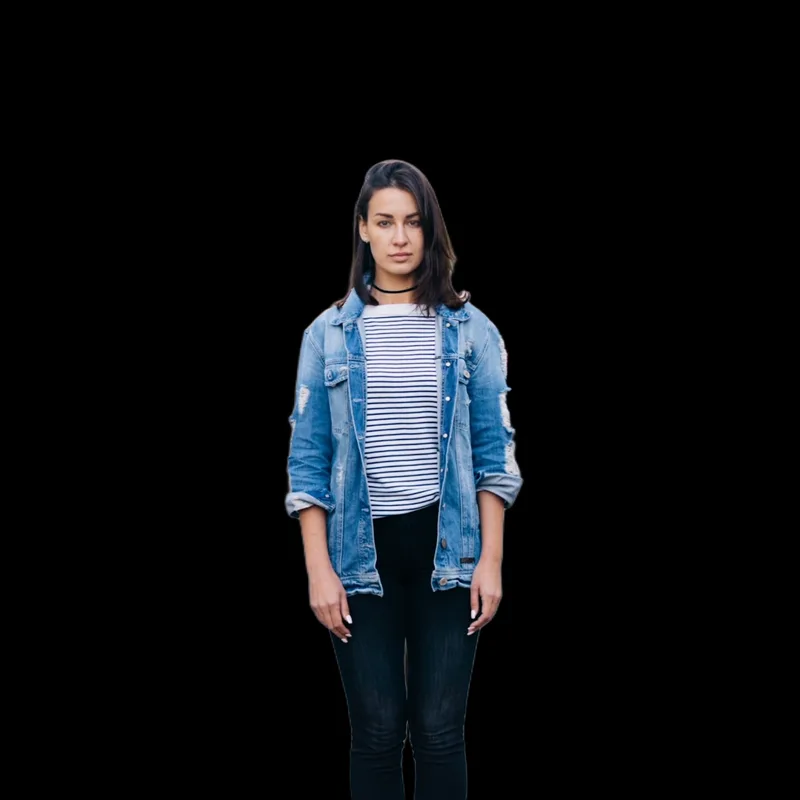
Cutout, affiché ici sur fond noir.
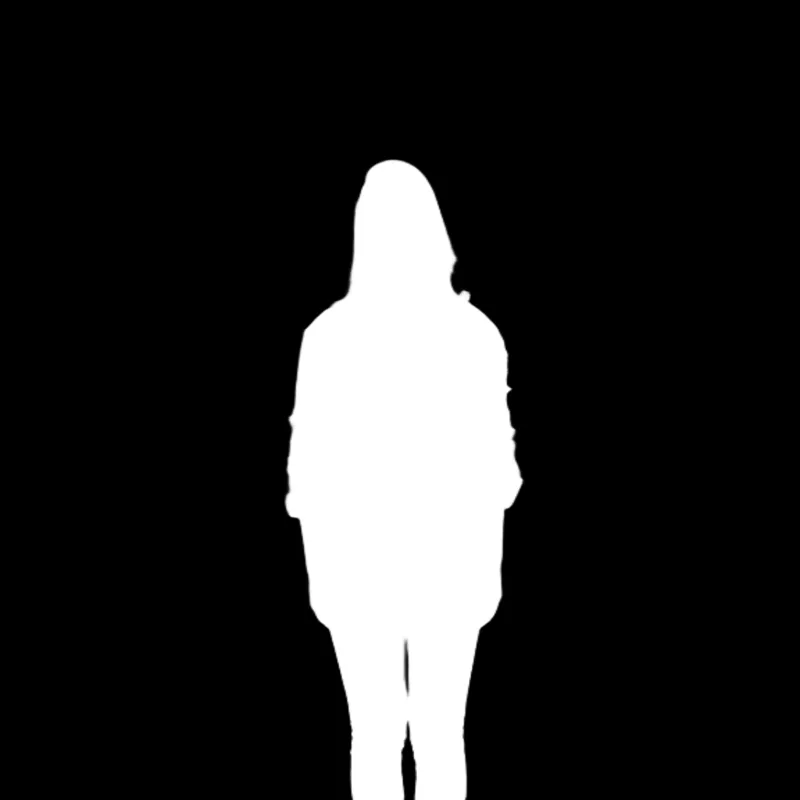
Cutout face à Matte. - Refine Edges
-
Fait passer un second réseau de détourage sur les contours du matte pour des détails plus fins, comme les cheveux.
- Resolution
-
Taille à laquelle la frame est analysée pour trouver le sujet: 256, 512, 768 ou 1024. Plus elle est élevée, plus les petits détails sont captés, mais c’est plus lent, surtout sur Mac. Par défaut: 512 sur Mac et 1024 sur Windows.
- 256 at Non-Full Res
-
After Effects uniquement. Quand la composition est prévisualisée à une résolution inférieure à Intégrale, utilise 256 pour des prévisualisations plus rapides; les rendus en pleine résolution utilisent toujours Resolution. Désactivé par défaut. Non affiché dans Premiere Pro, Resolve ou Nuke.
- Despill Strength
-
Retire le spill vert des couleurs du sujet, de 0 (désactivé, par défaut) à 1 (complet). Cutout uniquement.
Adjust
- Threshold
-
Décale les zones semi-transparentes du matte, de 0 à 1. Au-dessus de 0.5, elles deviennent plus opaques; en dessous de 0.5, plus transparentes. 0.5 (par défaut) laisse le matte tel quel.
- Feather
-
Adoucit le bord du matte avec un flou, de 0 (par défaut) à 50.
- Invert Matte
-
Inverse le sujet et l’arrière-plan: c’est alors l’arrière-plan qui est conservé.