AI Relight
Ajoutez des lumières 3D virtuelles à n’importe quel footage, sans modèle 3D.
1. Description
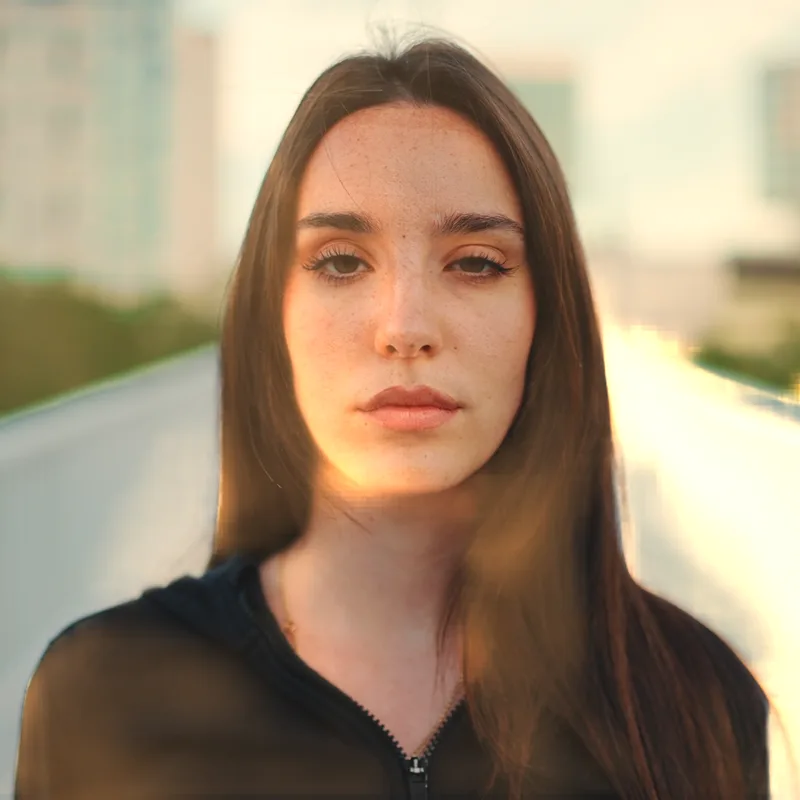
AI Relight ajoute des lumières virtuelles à du footage ordinaire. Un réseau neuronal analyse chaque frame et estime la forme de ce qu’elle contient (l’orientation de chaque surface et sa distance), pour que les lumières épousent les visages et les objets comme si le plan était en 3D.
Vous avez jusqu’à trois lumières, chacune avec sa propre position en X, Y et Z, sa couleur, son intensité et son falloff. Animez-les comme n’importe quel autre paramètre, limitez-les à une plage de profondeur avec Depth Cut, ou rendez la lumière seule pour l’intégrer vous-même en compositing.
AI Relight Pro ajoute Temporal Consistency, pour une lumière plus stable sur le footage en mouvement, et, dans After Effects, Use Comp Lights, pour éclairer le plan avec les lumières ponctuelles de votre composition.
Configuration requise
- Mac: Apple Silicon (M1 ou ultérieur), s’exécute sur le GPU. Les Mac Intel ne sont pas pris en charge.
- Windows 10 ou 11, 64 bits: utilise un GPU NVIDIA (CUDA) s’il est disponible, sinon le CPU.
- Le Baskl installer est requis: il télécharge le modèle d’IA (environ 150 MB) et, s’il n’est pas encore installé, le moteur de rendu AI MACHINE.
2. Installation
2a. Baskl installer (toutes les applications hôtes)
Tous les plugins Baskl s’installent avec le Baskl installer. Il configure AI Machine, le moteur local sur lequel fonctionnent les plugins, et place AI Relight au bon endroit pour After Effects, Premiere Pro, les applications hôtes OFX (DaVinci Resolve, Nuke) et, sur Mac, Final Cut Pro. Fermez vos applications hôtes avant de le lancer.
macOS
- Cliquez sur Télécharger sur baskl.ai, décompressez
Baskl.Installer.zipet ouvrezMac/Baskl Installer.app. Il vous faut un Mac Apple Silicon; sur les Mac Intel, l’installation s’interrompt. - Si macOS le demande, confirmez que vous voulez ouvrir une app téléchargée sur Internet, puis saisissez le mot de passe de votre Mac pour que le programme d’installation puisse écrire dans les dossiers système des plugins.
- Cliquez sur Let's Get Started, sélectionnez AI Relight dans la liste des plugins et cliquez sur Install. La première installation télécharge aussi AI Machine: comptez quelques minutes.
- Quand Installation Complete s’affiche, redémarrez votre application hôte. L’effet se trouve dans la catégorie Baskl.
Windows
- Cliquez sur Télécharger sur baskl.ai, décompressez
Baskl.Installer.zipet lancezWindows\Baskl Installer.exe. - Cliquez sur Oui quand Windows vous demande d’autoriser l’application à apporter des modifications. Le programme d’installation nécessite des droits d’administrateur.
- Cliquez sur Let's Get Started, sélectionnez AI Relight dans la liste des plugins et cliquez sur Install. Avec une carte NVIDIA, le programme d’installation choisit automatiquement la version CUDA correspondante. La première installation télécharge aussi AI Machine: comptez quelques minutes.
- Quand Installation Complete s’affiche, redémarrez votre application hôte. L’effet se trouve dans la catégorie Baskl.
- L’effet se trouve dans la catégorie BSKL.
- Le premier rendu après l’ouverture de votre application hôte charge le modèle d’IA: il prend donc un peu plus de temps que les frames suivantes.
Activer votre licence
- After Effects / Premiere Pro: dans After Effects, cliquez sur Register en haut de l’effet, dans le panneau Options d’effet (à côté de Reset), collez votre clé de licence et cliquez sur Activate. Dans Premiere Pro, cliquez sur le petit bouton à icône en haut à droite de l’effet, dans le panneau Options d’effet, pour ouvrir la même boîte de dialogue. La licence est enregistrée pour tout l’ordinateur: l’activer dans l’une des deux applications suffit pour l’autre.
- Final Cut Pro (Mac): sélectionnez l’effet dans le visualiseur, cliquez sur Register dans l’inspecteur vidéo, puis saisissez votre clé de licence dans la fenêtre qui s’ouvre. L’effet se trouve sous Baskl dans le navigateur d’effets. La première fois que Final Cut le charge, laissez-lui quelques secondes pour démarrer.
- Resolve / Nuke: cliquez sur Register en haut des commandes de l’effet, collez votre clé de licence et validez. Une fois l’effet activé, le bouton affiche License Info.
- Où trouver votre clé: si vous avez acheté sur baskl.ai, elle figure dans votre courriel d’achat et sous Compte → Mes licences, avec un bouton Copier. Si vous avez acheté sur aescripts + aeplugins, activez le plugin avec l’application aescripts + aeplugins manager, ou collez la clé de votre compte aescripts dans la même boîte de dialogue Register.
- Sans licence, AI Relight fonctionne en version d’essai: tout est disponible, mais les rendus portent un filigrane tant que vous n’avez pas activé votre licence. L’activation nécessite une connexion Internet, et chaque clé fonctionne sur un nombre limité d’ordinateurs (indiqué sous Mes licences).
3. Paramètres
General
- Help / Contact
-
Ouvre le support Baskl. Nous sommes là si vous avez besoin de nous.
- Register
-
DaVinci Resolve et Nuke: active l’effet avec votre clé de licence. Affiche License Info une fois l’effet activé.
Main
- Output Mode
-
Ce que l’effet produit en sortie.
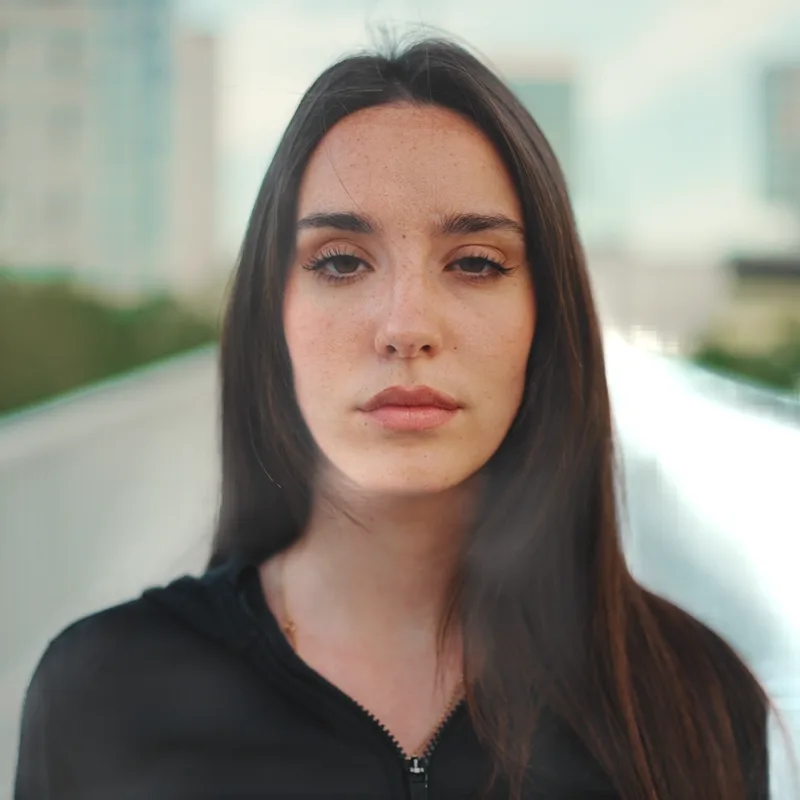
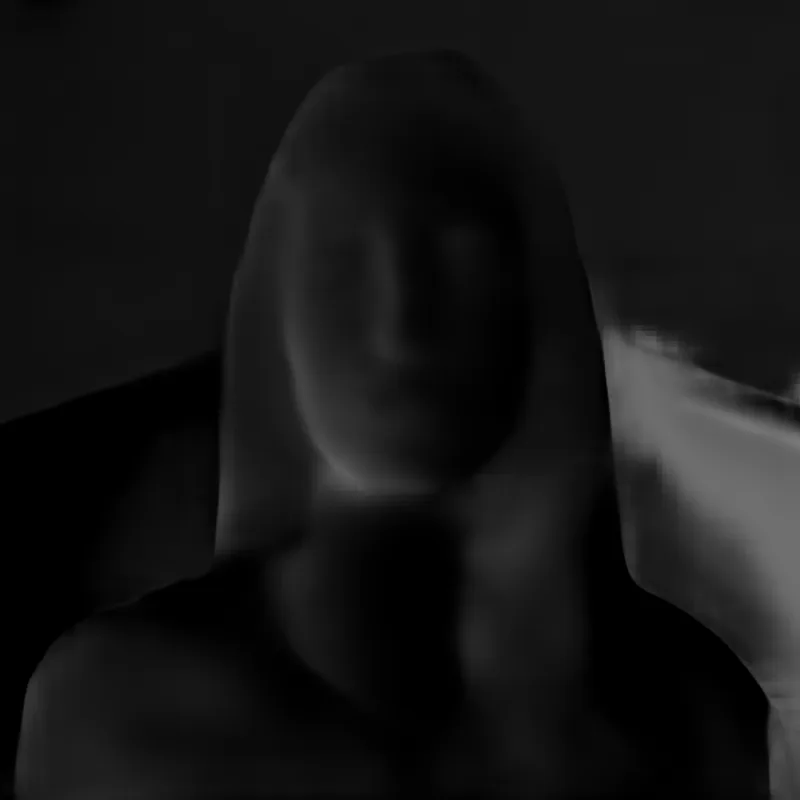
Result face à Light: uniquement la lumière ajoutée. - Model Type
-
La façon dont la frame est préparée pour l’IA. Réglage technique: laissez-le sur Original, sauf si la lumière paraît incorrecte sur votre plan.
- Quality
-
La taille à laquelle l’IA analyse la frame. Une valeur plus élevée donne plus de détails, mais ralentit le traitement. Utilisé quand Model Type est réglé sur Original ou Normalized w Resize.
- Custom Resolution
-
La taille d’analyse quand Quality est réglé sur Custom... (256 à 8196, 512 par défaut). Masqué dans les autres cas; Premiere Pro le grise au lieu de le masquer.
- Use Comp Lights
-
After Effects uniquement, AI Relight Pro. Ajoute les lumières ponctuelles de votre composition aux lumières Light 1 à 3, vues à travers la caméra active. La couleur, l’intensité et le rayon de chaque lumière sont utilisés (un rayon plus grand donne une zone éclairée plus large et plus douce). Les lumières parallèles, les projecteurs et les lumières ambiantes sont ignorés. Pour éclairer uniquement avec les lumières de la composition, décochez la case Enabled de Light 1.
Temporal Consistency
AI Relight Pro. Fonctionne dans After Effects et Premiere Pro.
- Enable
-
Fait la moyenne de l’estimation des surfaces par l’IA sur la frame en cours et les frames précédentes, pour réduire le flicker de la lumière sur le footage en mouvement. Désactivé par défaut.
- Frames to Average
-
Le nombre de frames moyennées, frame en cours comprise (2 à 10, 5 par défaut). Une valeur plus élevée donne un résultat plus lisse, mais plus lent.
Depth Cut
Limite les lumières à une plage de profondeur, par exemple pour que seul le premier plan soit éclairé. L’échelle des valeurs de profondeur dépend de Model Type: réglez donc Near et Far à l’œil.
- Enabled
-
Active la plage de profondeur. Désactivé par défaut.
- Near
-
Le début de la plage éclairée (-100 à 100, 1 par défaut).
- Far
-
La fin de la plage éclairée (-100 à 100, 20 par défaut).
- Smooth
-
La progressivité avec laquelle la lumière apparaît à Near et disparaît à Far (0 à 100, 5 par défaut).
Light 1, Light 2, Light 3
Trois lumières identiques. Light 1 est activée par défaut, Light 2 et Light 3 sont désactivées.
- Enabled
-
Active ou désactive cette lumière.
- Position
-
L’emplacement de la lumière. X et Y la placent dans l’image; Z la rapproche de la caméra, pour qu’elle éclaire davantage les surfaces tournées vers le spectateur. Dans Premiere Pro, Z est un curseur distinct sous le point.
- Color
-
La couleur de la lumière (blanc par défaut).
- Intensity
-
La luminosité de la lumière (0 à 500%, 100% par défaut).
Intensity 100% face à 250%. - Gamma
-
La vitesse à laquelle la lumière s’atténue à mesure qu’une surface se détourne d’elle (0 à 10, 2.2 par défaut). Une valeur plus élevée donne une zone éclairée plus resserrée et plus contrastée; une valeur plus faible répartit la lumière plus uniformément.
Exemples
- Result
-
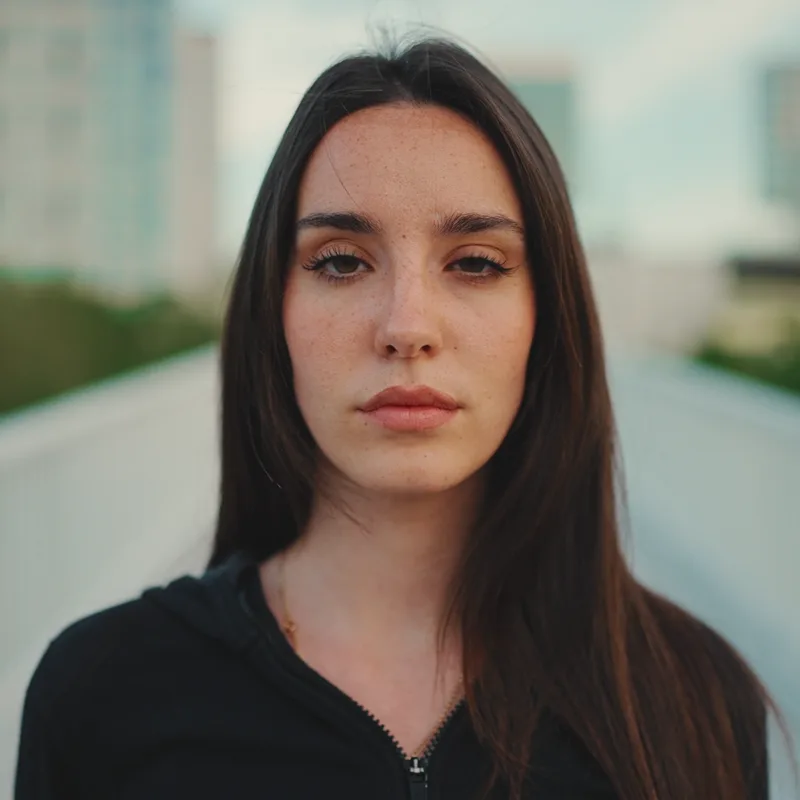
Light 1 avec ses réglages par défaut.